バスケの試合映像から特定のプレーを素早く探す方法
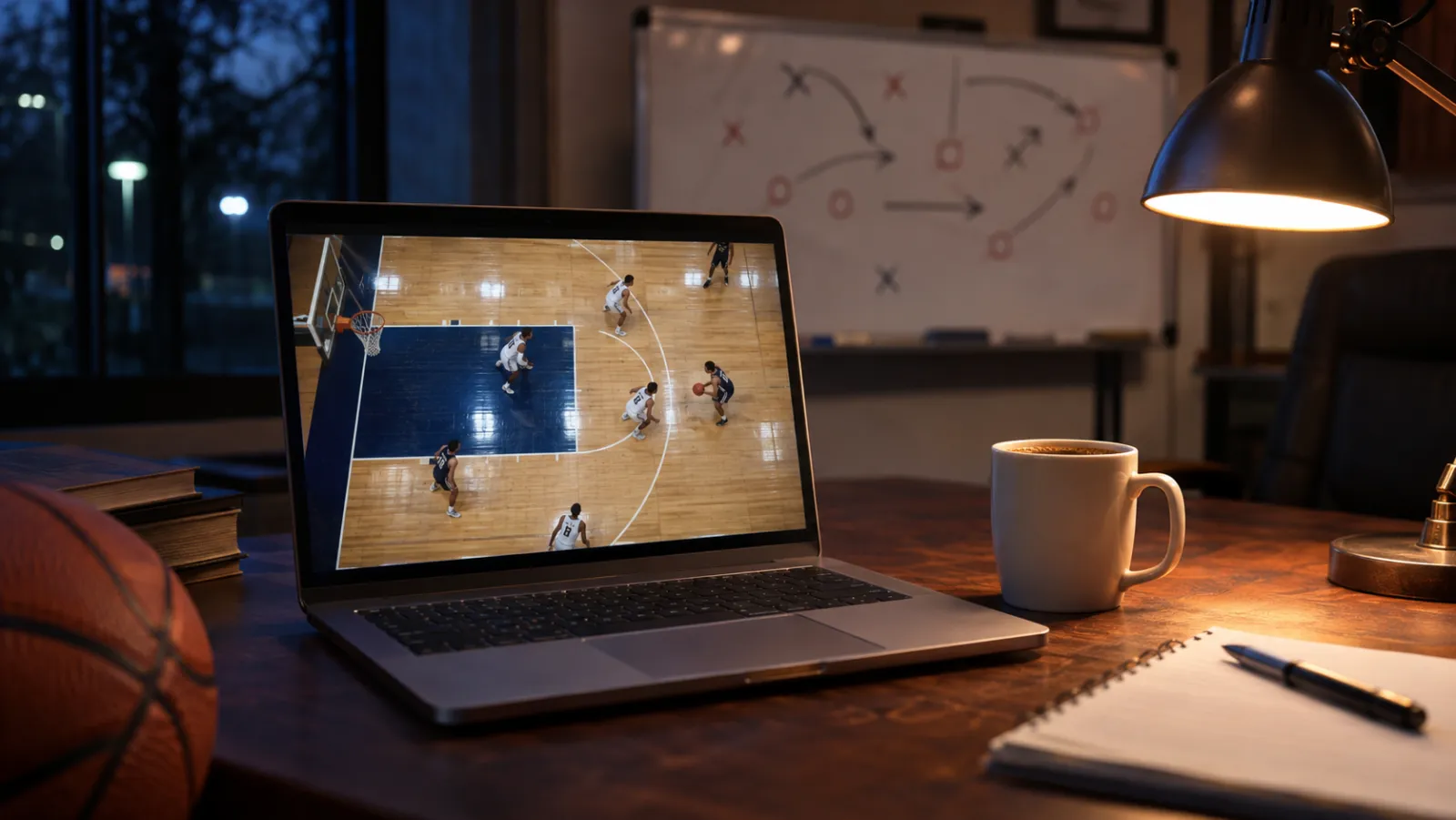
結論: 試合映像から特定のプレーを探すには、通常は映像を送りながら探すか、ポゼッションにタグを付けて絞り込みます。Clipcall は、バスケットボールのスタッフが試合映像をふつうの言葉で検索できるツールです。Hudl から書き出した映像を含む試合をアップロードし、「後半のリムへのドライブ全部」のように打つと、当てはまるポゼッションを並べて出します。現在は開発中で、ウェイトリストの方から先に使えます。
今のやり方と時間がかかる理由
ひとつの場面を探すだけで、何時間もの映像を送り続けることになりがちです。全試合に手作業でタグを付ければ絞り込めますが、スタッフの1週間が消えてしまいます。カットアップが仕上がる頃には、スカウティングの期限が来ていることもあります。
手作業での探し方
- 探したい場面を先に具体的に決める(例: 相手のピック&ロール、フリースロー後のトランジション)。
- 試合ごとに、ポゼッションの時刻をスプレッドシートなどに記録する。
- 記録をもとにクリップを切り出し、プレイリストにまとめる。
- 次の試合でも同じ手順を繰り返す。
確実ですが、試合数が増えるほど工数が増えます。まず本当に見る必要のある場面を絞る、タグの種類を最小限にする、といった工夫で負担は減らせます。
映像検索ツールの選び方
- 探し方: タグで絞るのか、言葉で聞けるのか。
- 取り込める映像: 手元のMP4が使えるか。映像管理サービスから書き出した映像を扱えるか。
- 返ってくる単位: 試合全体か、プレー単位のクリップか。
- 共有: 見つけたクリップをプレイリストにして共有できるか。
- 既存ツールとの関係: 今使っている映像サービスを置き換えるのか、一緒に使えるのか。
- 映像の扱い・料金・提供状況: 誰が見るのか、公開済みか。
映像を保存・タグ付け・共有するサービス、AIのタグ付けでアクションや選手ごとに検索できるサービス、質問に答えてプレーを返すツールなど、いくつかの種類があります。
Clipcall の位置づけ
使い方は、試合をアップロードし、ふつうの言葉で聞き、クリップを見てプレイリストを共有する、という3ステップです。サイトで挙げられている質問例は次のとおりです。
- 後半、相手の5番がドロップしているピック&ロールを全部
- フリースロー成功後の、自分たちのトランジションディフェンス
- 23番の、左ウイングからのキャッチ&シュート3ポイント全部
- ベースラインからのスローインで、レイアップに終わったプレー
Clipcall は映像の保存・タグ付けの置き換えではなく、アップロードした試合に質問して該当ポゼッションを返すことに絞ったツールで、映像管理サービスと一緒に使えます。映像を見られるのはあなたのスタッフだけで、共有はしません。
限界と、向いていないケース
- 開発中のため、まだ誰でもすぐ使えるわけではありません。公開は段階的で、ウェイトリストの方が先です。
- 最初にどの種類の質問に対応するかは、公開に合わせて案内される予定で、すべての質問に答えられるとは限りません。
- Hudl や Synergy からの直接取り込みは予定で、現時点では書き出した映像をアップロードします。
- 映像そのものを保存・共有する場所が必要な場合は、別のサービスが必要です。
よくある質問
Q. Hudl の映像でも使えますか? A. はい。Hudl から書き出してアップロードすれば質問できます。直接取り込みは予定されています。
Q. どんな映像が使えますか? A. 手元にあるMP4なら使えます。
Q. 料金はいくらですか? A. 早期アクセスの期間は無料です。
Q. いつから使えますか? A. 段階的に公開し、ウェイトリストの方が先です。登録した全員にメールで知らせます。
Q. 誰が映像を見ますか? A. あなたのスタッフだけです。
Clipcall のウェイトリストは公式ページから登録できます。